



Mengenal Permainan Lucky Twins Dari Microgaming
Sebagai salah satu provider permainan slot terbaik, Microgaming selalu menyuguhkan game slot terbaru untuk para penggemarnya. Lucky Twin adalah salah satu permainan slot gacor dengan nilai RTP tinggi keluaran provider slot Microgaming yang dapat memberikan …
Continue reading
Mengulas Film The Devil Wears Prada
Mengulas Film The Devil Wears Prada – Mode, sebuah dunia yang penuh dengan kemewahan, keindahan, dan ketenaran, seringkali digambarkan sebagai bagian dari kehidupan yang indah dan glamor. Namun, di balik layar, dunia mode juga bisa …
Continue reading
10 Tips Desain Web untuk Situs Luar Biasa
10 Tips Desain Web untuk Situs Luar Biasa – Situs web Anda adalah jiwa dari kehadiran online Anda. Ini adalah kesan pertama yang dimiliki pelanggan baru tentang bisnis Anda, sehingga desain situs web Anda memainkan …
Continue reading
7 Tips Desain Web untuk Situs Web Luar Biasa
7 Tips Desain Web untuk Situs Web Luar Biasa – Situs web sering kali menjadi titik fokus kehadiran online Anda. Sebagai pemilik situs web, tujuan utama Anda adalah mengarahkan semua lalu lintas pengguna dari platform …
Continue reading
Tips Desain Web untuk Membantu Situs Anda Menghasilkan Lebih Banyak Uang
Tips Desain Web untuk Membantu Situs Anda Menghasilkan Lebih Banyak Uang – Anda telah menyiapkan situs web untuk bisnis baru Anda, dan itu mendapatkan banyak lalu lintas. Hanya ada satu masalah: tidak menghasilkan uang. Ketika …
Continue reading
Manfaat SEO Teratas Dari Desain Web Responsif
Manfaat SEO Teratas Dari Desain Web Responsif – Apakah situs Anda dioptimalkan dengan mempertimbangkan pengguna seluler? Temukan manfaat SEO dari desain web yang responsif dan mengapa itu sangat penting. Manfaat SEO Teratas Dari Desain Web …
Continue readingInstalleer SQL Server 2012 Express
Belangrik: Die stappe is soortgelyk vir SQL Server 2014 Express.
SQL Server 2012 Express word net op alleenstaande rekenaars wat nie op 'n netwerk is nie, of die bediener in die geval van 'n netwerk, geinstalleer. U moet Windows 7SP1 (Service Pack 1), Windows 8 of Windows 8.1 gebruik om SQL Server 2012 (of 2014) Express te installeer.
Indien u Windows 7 gebruik, moet u ook Service Pack 1 installeer. Kliek hier vir meer inligting. U sal die onderstaande foutboodskap sien indien u probeer om SQL Server 2012 Express te installeer op 'n Windows 7 rekenaar sonder Service Pack 1.
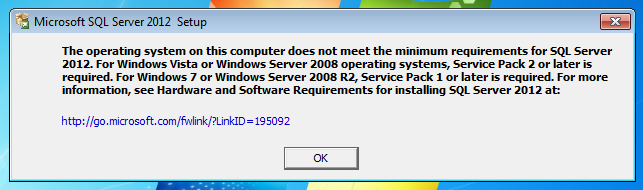
Kliek hier om SQL Server 2012 Express af te laai. U moet óf die 32bit óf die 64bit weergawe van SQL Server 2012 Express aflaai. Indien u onseker is of u 32bit of 64 bit Windows het, kliek hier. Indien u die 32bit weergawe benodig moet u die lêer ENU\x86\SQLEXPR_x86_ENU.exe (116.7mb) aflaai. Indien u die 64bit weergawe benodig moet u die lêer ENU\x64\SQLEXPR_x64_ENU.exe (132.3mb) aflaai.
Maak alle programme op die rekenaar toe voordat u voortgaan.
LET SPESIFIEK OP DIE INSTRUKSIES IN ROOI.
Hierdie installasieproses is omvattend maar glad nie moeilik nie. Wees asseblief geduldig en volg die stappe noukeurig. Indien u onseker is, vra u I.T. personeel of diensverskaffer om die installasie namens u te behartig.
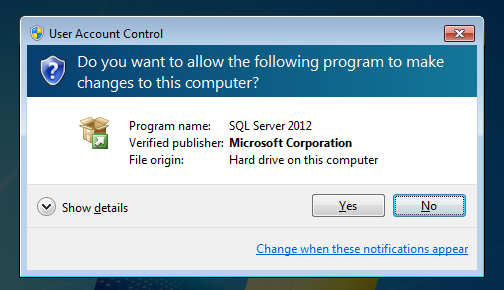
Dubbelkliek die lêer wat u afgelaai het om met die installasie te begin. Indien die onderstaande venster verskyn, kliek "Yes".
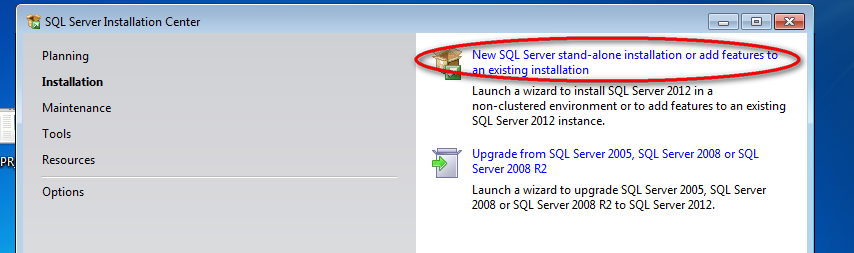
Dit mag 'n minuut of twee neem vir die onderstaande venster om te verskyn. Kliek "New SQL Server stand-alone installation or add features to an existing installation".
Tydens die eerste paar stappe sal u die onderstaande venster 'n paar keer sien. Wag asseblief geduldig.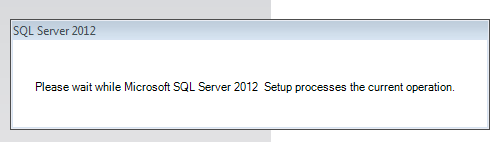
Sodra die volgende venster verskyn, maak 'n merkie langs "I accept the license terms" en kliek "Next".
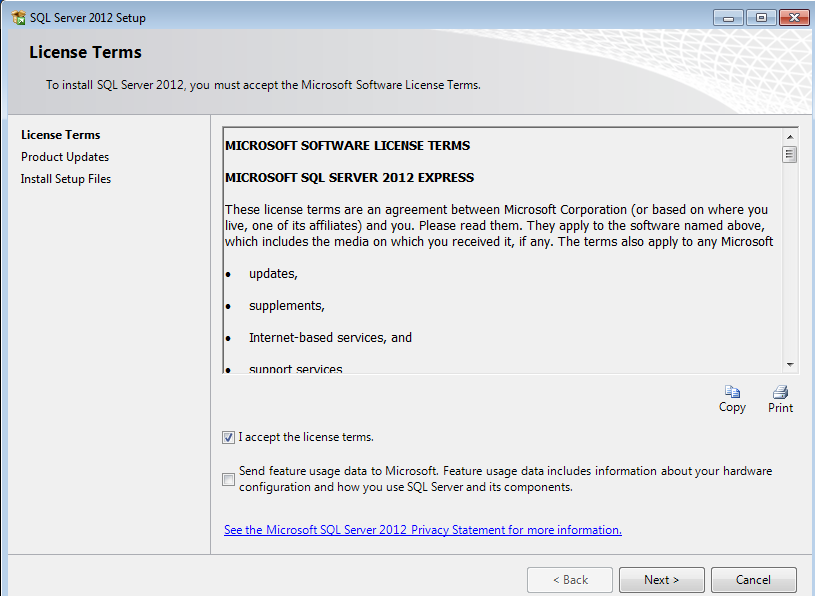
Indien die onderstaande venster verskyn, kliek "Next". Dit kan 'n hele rukkie neem vir hierdie stap om afgehandel te word, veral as daar 'n aantal opdaterings is om af te laai.
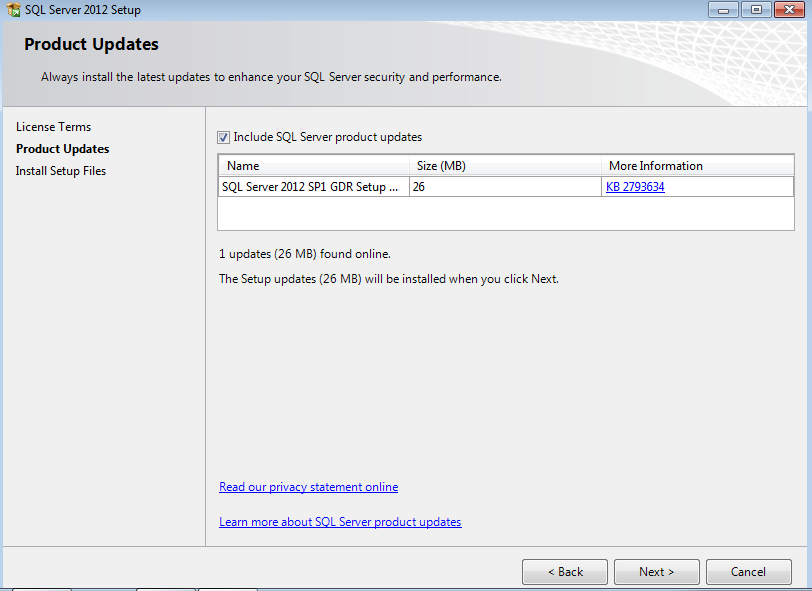
Indien u die onderstaande venster sien, wag asseblief geduldig.
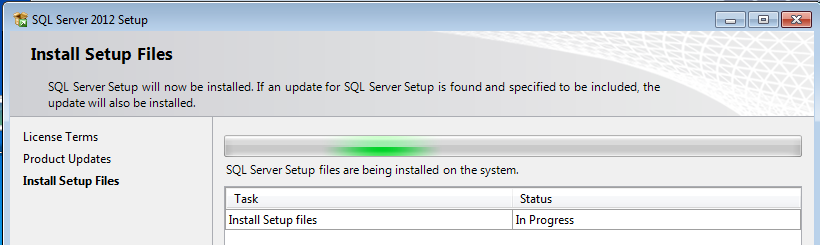
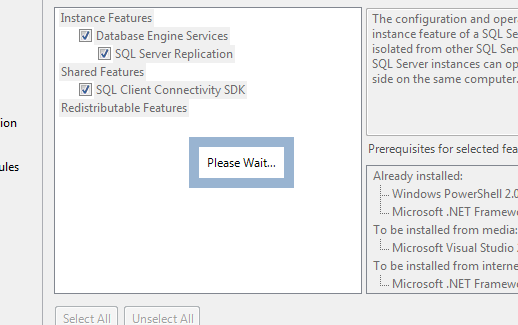
Wanneer die onderstaande venster uiteindelik verskyn, moet niks verander nie. Maak seker "Database engine services" is gemerk. Kliek dadelik "Next".
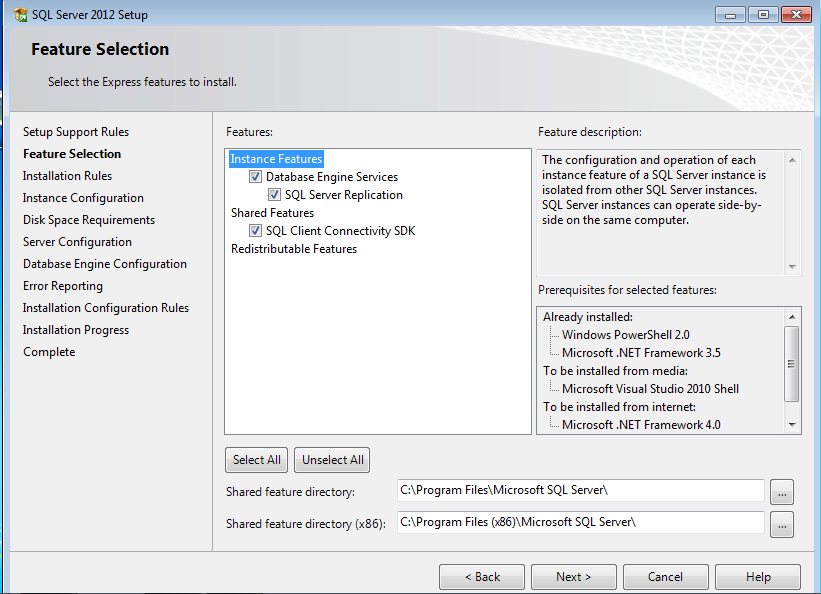
Wag weer 'n oomblik wanneer u die onderstaande sien.
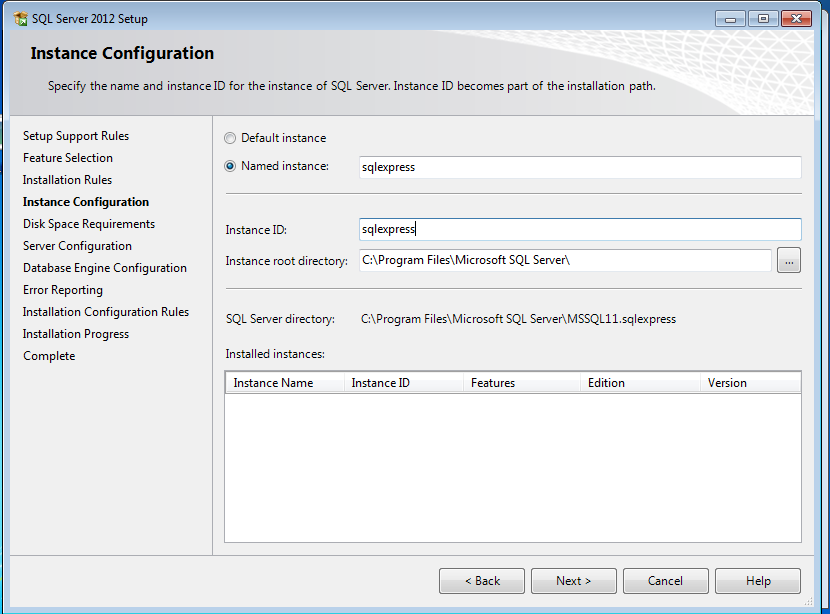
Sodra die onderstaande venster verskyn, maak seker "Named instance" is geselekteer en dat sqlexpress langs beide "Named instance" en "InstanceID" staan en kliek "Next".
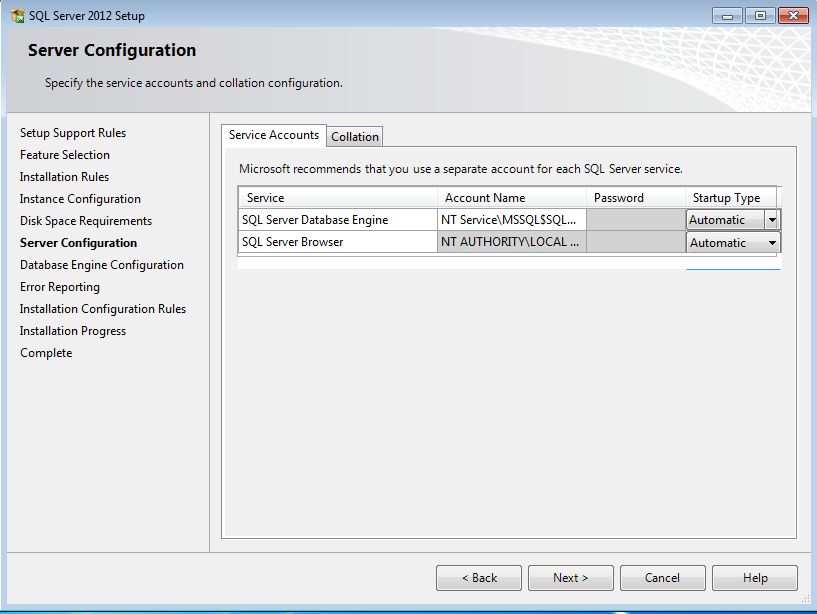
Wanneer die onderstaande venster verskyn, maak seker beide die "SQL Server Database Engine" en die "SQL Server Browser" se "Startup Type" is "Automatic" en kliek "Next".
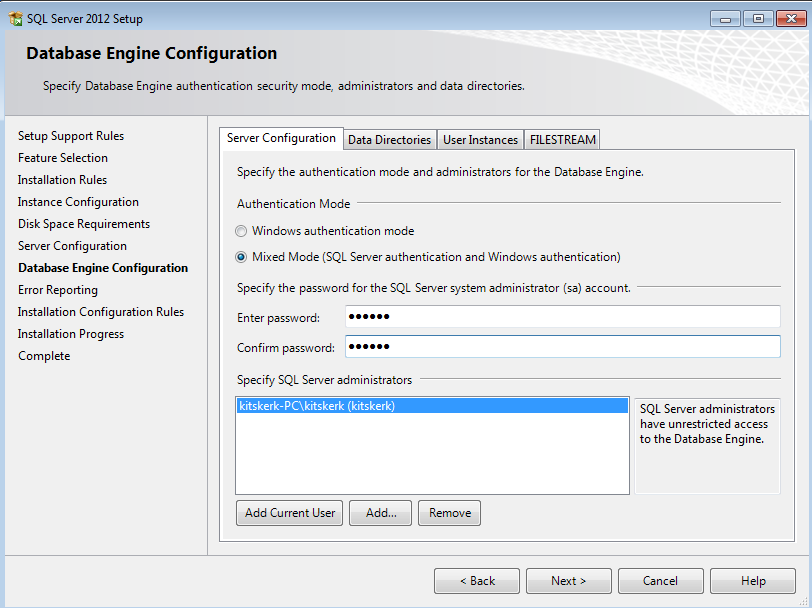
Op die volgende venster, merk "Mixed Mode" en tik die wagwoord sa123X!@# in. [03/11/2015: Vanaf bou 2016 kan u enige wagwoord gebruik. Maak egter 'n nota van die wagwoord. Dit word die wagwoord vir gebruiker 'sa' genoem.] U gaan hierdie wagwoord later benodig wanneer u met die KitsKerk databasis koppel. Kliek "Add Current User" en kliek "Next".
Op die volgende venster, kliek "Next". Die installasieproses van SQL Server 2012 Express begin in werklikheid nou eers. Dit kan enigiets van 10-45 minute duur. Daar is enkele gevalle waar dit selfs heelwat langer neem.
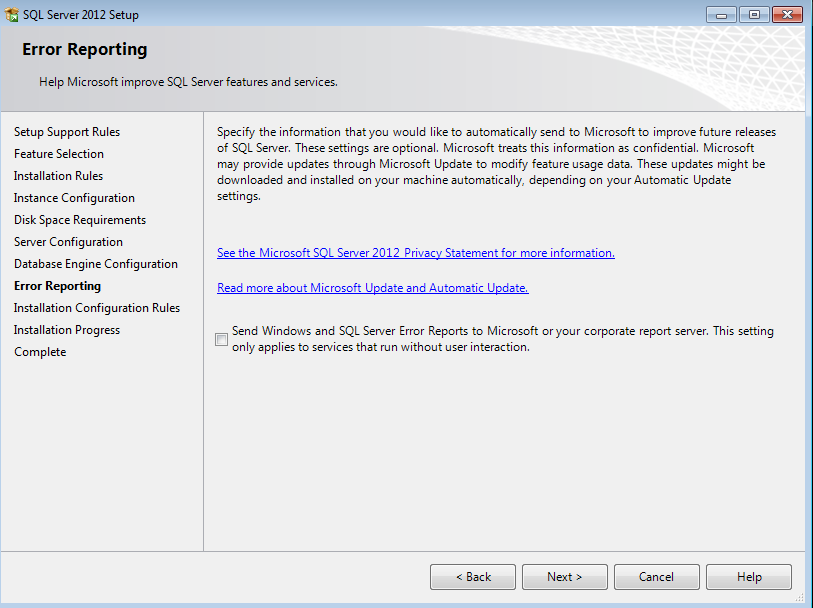
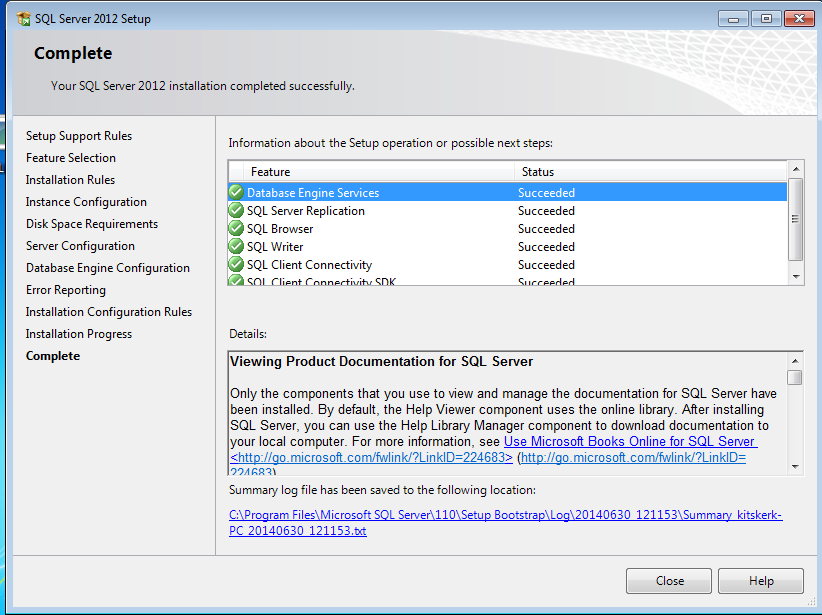
Wanneer u die onderstaande venster sien, is SQL Server 2012 suksesvol geinstalleer. Indien u hier enige foute opmerk, stuur asseblief e-pos aan Hierdie e-posadres word van Spambotte beskerm. Jy moet JavaScript ontsper om dit te lees. .
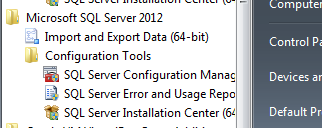
Noudat SQL Server 2012 Express geinstalleer is moet u 'n paar verstellings doen. Op Windows 7, in die Start kieslys, kliek op SQL Server Configuration Manager onder Microsoft SQL Server 2012 > Configuration Tools. Op Windows 8 en 8.1 kan u onder "All Apps" op die Start venster kyk vir SQL Server Configuration Manager.
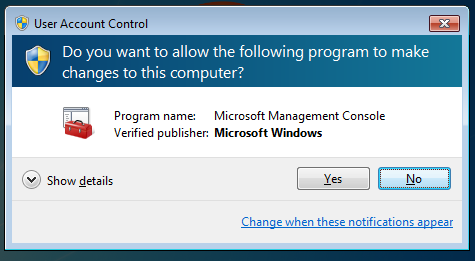
Indien die onderstaande venster verskyn, kliek Yes.
Kliek op "SQL Server Network Configuration" aan die linkerkant. Kyk in die regterkantste paneel dat beide die "SQL Server Browser" en "SQL Server (SQLExpress") se toestand "Running" is en dat hul elkeen se "Start Mode" op "Automatic" is.
Indien dit nie die geval is nie kan u op hul regskliek en op "Start" kliek. Indien hul "Start Mode" nie op "Automatic" is nie kan u op hul regskliek, na "Properties" gaan, na "Service" gaan, en die "Start Mode" verstel. Indien u enige probleme ondervind, stuur asseblief e-pos aan Hierdie e-posadres word van Spambotte beskerm. Jy moet JavaScript ontsper om dit te lees. .

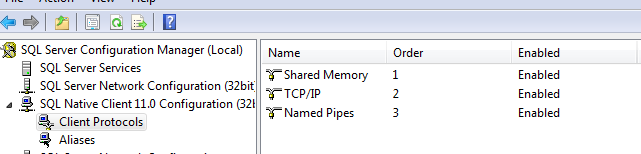
Kliek op die pyltjie langs "SQL Native Client 11.0 Configuration (32bit)" om dit oop te vou. Kliek op "Client Protocols". Maak seker beide "TCP/IP" en "Named Pipes" is "Enabled". Indien enige van hulle nie "Enabled" is nie, regskliek op dit en kliek dan "Enabled".
Kliek op die pyltjie langs "SQL Server Network Configuration". Kliek dan op "Protocols for SQLEXPRESS". Maak ook hier seker dat beide "TCP/IP" en "Named Pipes" op "Enabled" is. Indien dit nie die geval is nie, sal u nie oor die netwerk met die bediener kan kommunikeer nie.
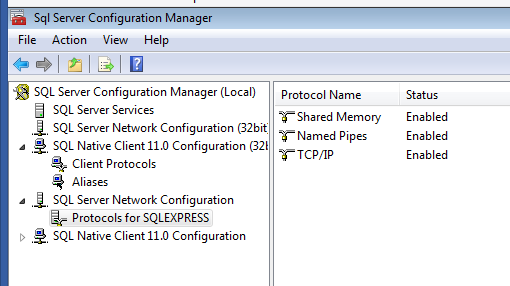
Indien daar 'n tweede voorkoms van die "SQL Native Client 11.0 Configuration" is, doen dieselfde as in die eerste geval.
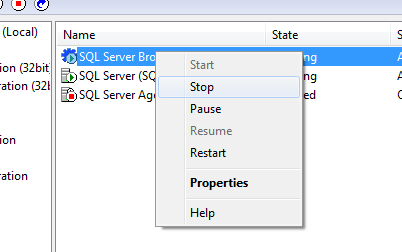
Kliek heel laaste weer bo op "SQL Server Services". Regskliek op "SQL Server (SQL Express)" en kliek "Restart".
Om seker te maak alles werk korrek, herbegin ("restart") asseblief die rekenaar.